
ERROR INSTALASI PERTAMA
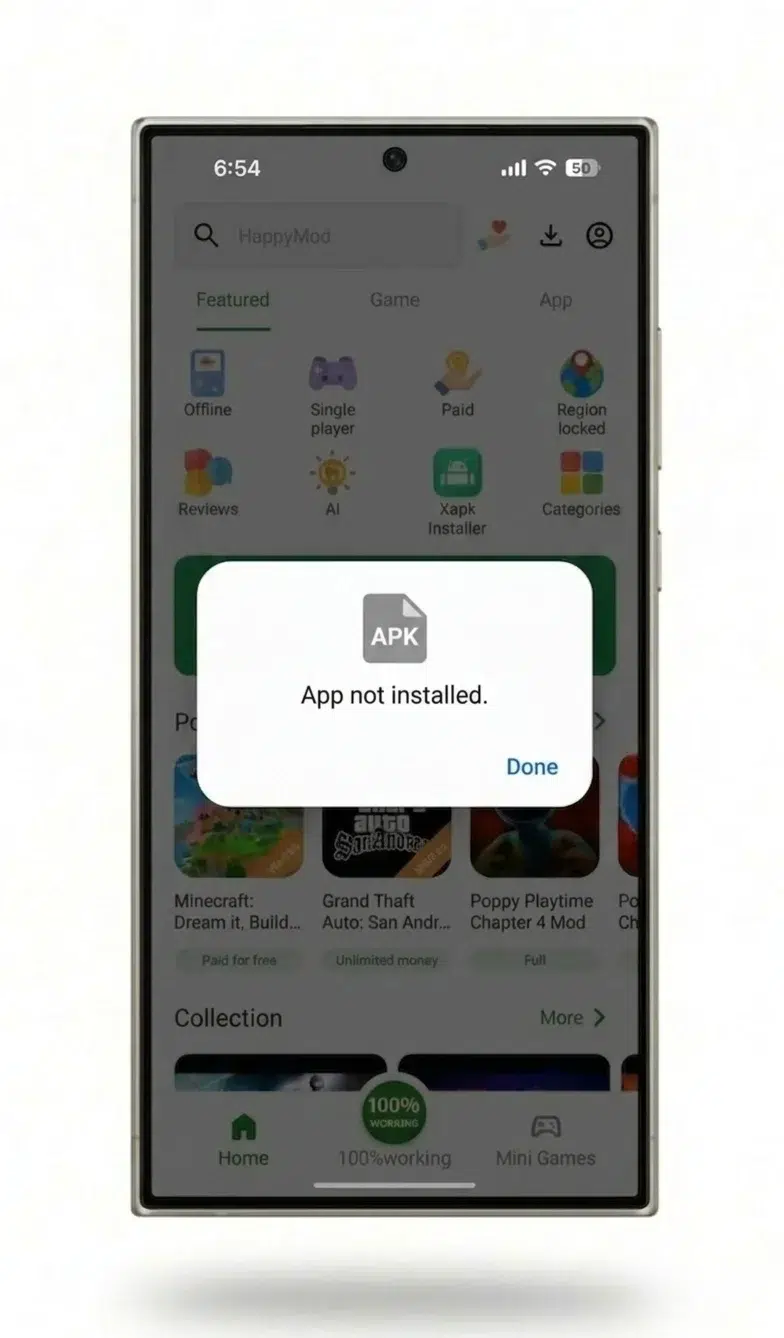
Memperbaiki “Aplikasi Tidak Terinstal” atau “Error Parsing” HappyMod
Dua pesan error berbeda memblokir instalasi pertama HappyMod, dan masing-masing menunjukkan penyebab yang berbeda. “Aplikasi Tidak Terinstal” muncul setelah Android menerima file dan mulai menginstal, lalu menolaknya — biasanya catatan sertifikat tersisa atau penyimpanan tidak cukup. “Error Parsing” muncul lebih awal, saat Android masih membaca file, dan berarti file itu sendiri atau versi Android tidak dapat diproses. Mencocokkan pesan yang tepat dengan bagian yang benar di bawah menghindari tebak-tebakan.

Fakta Utama
Aplikasi Tidak Terinstal
Biasanya catatan sertifikat tersisa
Error Parsing
Biasanya file tidak lengkap atau berganti nama
Solusi yang sering terlewat
Hapus cache milik Package Installer
Versi Android yang dibutuhkan
5.0 atau lebih baru
Halaman ini mencakup
Hanya instalasi pertama — bukan kegagalan pembaruan
Solusi ini untuk instalasi pertama kali di perangkat yang belum pernah memiliki HappyMod sebelumnya. Pembaruan yang gagal, atau instalasi HappyMod yang rusak di tengah pembaruan ke versi lebih baru, adalah masalah yang berbeda — lihat diagnostik HappyMod tidak berfungsi untuk mengarahkan ke solusi yang tepat.
Cara Membedakan Kedua Error
Saat masing-masing error muncul adalah cara tercepat untuk mendiagnosis sendiri. “Aplikasi Tidak Terinstal” muncul setelah mengetuk Instal, setelah Android sudah mulai membongkar file — file itu sendiri terbuka dengan baik, tapi ada sesuatu dalam upaya instalasi yang gagal. “Error Parsing” muncul sebelum itu, saat file diketuk, karena Android bahkan tidak bisa membacanya sebagai paket yang valid. Jika prompt instalasi tidak pernah muncul sama sekali, filenya bermasalah — lihat Error Parsing. Jika prompt instalasi muncul lalu gagal, kondisi perangkatnya bermasalah — lihat Aplikasi Tidak Terinstal.
Aplikasi Tidak Terinstal
Muncul SETELAH prompt instalasi dimulai — Android menerima file, lalu menolak upaya instalasi. Kondisi perangkat adalah masalahnya.
Error Parsing
Muncul SEBELUM prompt instalasi bahkan muncul — Android tidak bisa membaca file sebagai paket yang valid. File itu sendiri bermasalah.
Kenapa HappyMod Bilang “Aplikasi Tidak Terinstal”?
Dua penyebab menjelaskan sebagian besar kegagalan “Aplikasi Tidak Terinstal” pada instalasi pertama: catatan sertifikat tersisa dari upaya instalasi sebelumnya, dan penyimpanan bebas yang tidak cukup.
Memperbaiki konflik sertifikat
Pengelola paket Android menyimpan sertifikat penandatanganan — pengenal tetap yang terkait dengan file spesifik yang diinstal — untuk setiap aplikasi, termasuk yang hanya terinstal sebagian atau dicopot setelahnya. Jika upaya sebelumnya untuk menginstal HappyMod (bahkan yang gagal, atau yang menggunakan unduhan berbeda) meninggalkan catatan sertifikat, upaya instalasi baru dibandingkan dengan catatan tersisa itu dan ditolak jika tidak cocok, bahkan dari file yang diunduh dengan benar. Mencopot ikon aplikasi tidak menghapus catatan ini — tetap ada di database pengelola paket terlepas dari apakah aplikasi itu sendiri sedang terinstal.
Tiga langkah menyelesaikannya:
Hapus instalasi versi HappyMod saat ini yang mana pun
Jika versi HappyMod apa pun saat ini muncul di laci aplikasi: Pengaturan > Aplikasi > HappyMod > Copot pemasangan.
Bersihkan cache Package Installer itu sendiri — ini adalah langkah yang paling sering dilewati
Di sinilah referensi sertifikat lama disimpan: Pengaturan > Aplikasi > Package Installer > Penyimpanan > Hapus Cache.
Unduh file lagi dan instal dari awal
Tanpa mengganti namanya.
Melewati langkah 2 adalah alasan paling umum kenapa solusi ini terlihat tidak berfungsi — menghapus cache milik aplikasi HappyMod atau mencopotnya untuk kedua kalinya tidak menyentuh cache terpisah Package Installer, jadi konflik sertifikat yang sama terulang pada percobaan berikutnya.
Memperbaiki penyimpanan tidak cukup
Android membutuhkan ruang kosong melebihi ukuran file itu sendiri untuk membongkarnya selama instalasi, jadi perangkat yang terlihat memiliki penyimpanan “pas-pasan” masih bisa gagal. Periksa ruang yang tersedia di Pengaturan > Penyimpanan, bebaskan ruang hingga total nyaman di atas ukuran file yang tercantum di halaman unduhan, lalu coba instal lagi.
Kenapa HappyMod Menampilkan Error Parsing?
Error Parsing berarti Android mencoba membaca file sebagai paket yang bisa diinstal dan gagal sebelum instalasi dimulai. Tiga penyebab menghasilkannya: unduhan tidak lengkap, file yang berganti nama, atau versi Android di bawah yang dibutuhkan aplikasi.
Pastikan unduhan selesai
Unduhan yang terputus meninggalkan file yang lebih kecil dari yang asli, dan Android tidak bisa memparsing paket yang tidak lengkap — langsung gagal alih-alih menginstal aplikasi sebagian. Buka pengelola file perangkat, periksa folder Unduhan, dan bandingkan ukuran file dengan ukuran yang tercantum di halaman unduhan. File yang lebih kecil berarti unduhan belum selesai. Hapus filenya, hapus cache unduhan browser, dan unduh ulang dengan koneksi stabil sebelum mencoba lagi.
Periksa apakah nama file berubah
Penginstal paket Android memeriksa nama file APK sebagai bagian dari konfirmasi bahwa file adalah seperti yang diklaim, dan Chrome maupun Samsung Internet keduanya secara otomatis menambahkan teks ke nama file saat file dengan nama yang sama sudah ada di Unduhan — mengubah happymod.apk menjadi happymod (1).apk, misalnya. File yang berganti nama itu bisa memicu Error Parsing meski isinya tidak berubah. Periksa folder Unduhan untuk nama file yang dimodifikasi; mengganti namanya kembali ke aslinya, atau menghapusnya dan mengunduh ulang ke folder Unduhan yang kosong, menyelesaikan ini.
Periksa versi Android
Rilis HappyMod saat ini membutuhkan Android 5.0 atau lebih baru; perangkat yang menjalankan build lebih lama menolak file di tahap parsing alih-alih menampilkan peringatan kompatibilitas dulu. Periksa versi yang terinstal di Pengaturan > Tentang Ponsel > Versi Android. Perangkat dengan Android 5.0 hingga 7.1 yang menunjukkan gejala Error Parsing lainnya harus memastikan menjalankan build yang tercantum sebagai didukung untuk rentang itu di arsip versi, bukan rilis saat ini.
Sumber Tidak Dikenal Sudah Diaktifkan, tapi Instalasi Tetap Gagal
Ini berarti salah satu dari dua hal: izin diberikan ke aplikasi yang salah, atau layar keamanan Android yang lebih baru berada di bawah izin yang sudah terlihat aktif.
Cocokkan izin dengan aplikasi yang mengunduh file
Sejak Android 8, “instal aplikasi tidak dikenal” diberikan per aplikasi, bukan di seluruh perangkat — browser atau pengelola file yang mengunduh APK adalah yang membutuhkan izin, dan mengaktifkannya untuk browser lain tidak melakukan apa-apa. Pastikan aplikasi mana yang mengunduh file, lalu buka Pengaturan > Aplikasi > Akses Aplikasi Khusus > Instal Aplikasi Tidak Dikenal dan aktifkan izin untuk aplikasi spesifik itu.
Hapus blokir Pengaturan Terbatas (Android 13 dan lebih baru)
Android 13 memperkenalkan layar Pengaturan Terbatas yang bisa berada di bawah sakelar sumber tidak dikenal standar untuk aplikasi yang diinstal di luar Play Store: sakelar bisa terlihat aktif sementara instalasi tetap diblokir. Di mana ini muncul, ditampilkan sebagai langkah tambahan di dalam layar izin yang sama — opsi menu (biasanya menu tiga titik di sudut atas) yang menawarkan untuk mengizinkan izin terbatas untuk aplikasi spesifik itu. Ini adalah perilaku umum platform Android 13+, tidak terbatas pada antarmuka satu produsen, dan kata-kata menu yang tepat sedikit berbeda tergantung perangkat.
Jalur Sumber Tidak Dikenal Khusus Produsen
Pengaturan berada di lokasi menu yang berbeda tergantung lapisan antarmuka perangkat. Empat jalur yang telah dikonfirmasi:
Samsung One UI
Pengaturan > Aplikasi > [browser/pengelola file] > Instal aplikasi tidak dikenal.
Xiaomi MIUI / HyperOS
Pengaturan > Aplikasi > Kelola aplikasi > [browser/pengelola file] > Instal aplikasi tidak dikenal.
OnePlus OxygenOS
Pengaturan > Aplikasi & notifikasi > [browser/pengelola file] > Lanjutan > Instal aplikasi tidak dikenal.
Realme UI
Pengaturan > Manajemen aplikasi > [browser/pengelola file] > Instal aplikasi tidak dikenal.
Jika kata-kata persis tidak cocok dengan yang ada di layar, cari “instal aplikasi tidak dikenal” atau “sumber instalasi” langsung di bilah pencarian pengaturan perangkat — versi antarmuka produsen mengganti nama pengaturan ini secara berkala.
Pertanyaan yang Sering Diajukan
Apakah mencopot HappyMod sebelum menginstal ulang menghapus konflik sertifikat?
Tidak. Mencopot menghapus aplikasi itu sendiri tapi tidak catatan sertifikat yang disimpan terpisah oleh pengelola paket Android. Menghapus cache Package Installer (Pengaturan > Aplikasi > Package Installer > Penyimpanan > Hapus Cache) adalah langkah yang benar-benar menghapus catatan lama.
Apakah Error Parsing berarti file yang diunduh tidak aman?
Tidak. Error Parsing berarti Android tidak bisa membaca file sebagai paket — paling sering karena unduhan tidak lengkap atau file yang berganti nama — bukan berarti file mengandung sesuatu yang berbahaya. Untuk cara memeriksa integritas file, lihat panduan verifikasi APK.
Apakah jumlah penyimpanan bebas tertentu diperlukan sebelum menginstal?
Ya — ruang bebas melebihi ukuran file itu sendiri dibutuhkan agar Android bisa membongkarnya saat pengaturan. Angka pastinya ada di persyaratan sistem panduan instalasi.
Apakah izin sumber tidak dikenal perlu tetap aktif setelah instalasi?
Tidak. Hanya perlu aktif saat instalasi dan bisa dimatikan lagi segera setelahnya.
Apakah kegagalan pembaruan menampilkan error yang sama dengan kegagalan instalasi pertama?
Tidak. “Aplikasi Tidak Terinstal” dan “Error Parsing” adalah kegagalan instalasi pertama. Kegagalan di tengah pembaruan ke versi lebih baru memiliki penyebab berbeda — lihat diagnostik pemecahan masalah lengkap untuk mencapai solusi error pembaruan.
Ke Mana Selanjutnya
Untuk panduan instalasi lengkap di perangkat yang belum memiliki HappyMod, lihat panduan instalasi. Untuk ringkasan platform HappyMod dan rincian keamanan, lihat halaman utama.