
ERROS DE PRIMEIRA INSTALAÇÃO
Corrigir “App Não Instalado” ou “Erro de Análise” do HappyMod
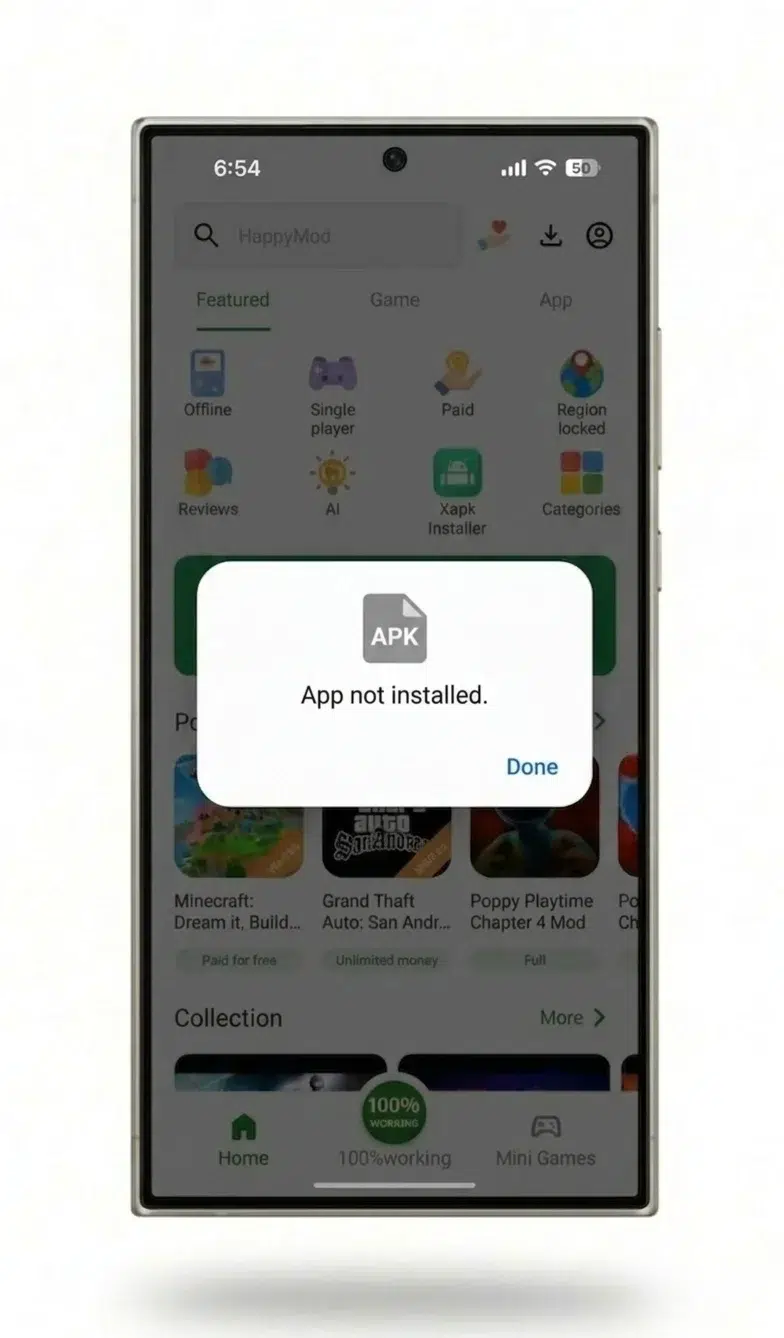
Duas mensagens de erro diferentes bloqueiam uma primeira instalação do HappyMod, e cada uma aponta para uma causa diferente. “App não instalado” aparece depois que o Android aceita o arquivo e começa a instalar, depois o rejeita — geralmente um registro de certificado remanescente ou armazenamento insuficiente. “Erro de análise” aparece antes, enquanto o Android ainda está lendo o arquivo, e significa que o próprio arquivo ou a versão do Android não podem ser processados. Combinar a mensagem exata com a seção certa abaixo evita adivinhações.

Dados Principais
App Não Instalado
Geralmente um registro de certificado remanescente
Erro de Análise
Geralmente um arquivo incompleto ou renomeado
Correção frequentemente ignorada
Limpar o cache próprio do Instalador de Pacotes
Versão do Android necessária
5.0 ou mais recente
Esta página cobre
Apenas primeiras instalações — não falhas de atualização
Essas correções são para uma instalação pela primeira vez em um dispositivo que nunca teve HappyMod antes. Uma atualização que falha, ou uma instalação do HappyMod que quebra no meio da atualização para uma versão mais recente, é um problema diferente — veja o diagnóstico do HappyMod não está funcionando para chegar à correção certa.
Como Diferenciar os Dois Erros
O momento em que cada erro aparece é a forma mais rápida de autodiagnosticar. “App não instalado” aparece depois de tocar em Instalar, quando o Android já começou a descompactar o arquivo — o arquivo em si abriu bem, mas algo na tentativa de instalação falhou. “Erro de análise” aparece antes disso, no instante em que o arquivo é tocado, porque o Android nem conseguiu lê-lo como um pacote válido. Se o aviso de instalação nunca apareceu, o arquivo é o problema — vá para Erro de Análise. Se o aviso de instalação apareceu e depois falhou, o estado do dispositivo é o problema — vá para App Não Instalado.
App não instalado
Aparece DEPOIS que o aviso de instalação começa — o Android aceitou o arquivo, depois rejeitou a tentativa de instalação. O estado do dispositivo é o problema.
Erro de análise
Aparece ANTES mesmo do aviso de instalação aparecer — o Android não conseguiu ler o arquivo como um pacote válido. O próprio arquivo é o problema.
Por Que o HappyMod Diz “App Não Instalado”?
Duas causas explicam a maioria das falhas de “App não instalado” em uma primeira instalação: um registro de certificado remanescente de uma tentativa de instalação anterior, e armazenamento livre insuficiente.
Corrigir um conflito de certificado
O gerenciador de pacotes do Android armazena o certificado de assinatura — um identificador fixo vinculado ao arquivo específico que foi instalado — para cada app, incluindo um que foi apenas parcialmente instalado ou foi desinstalado depois. Se uma tentativa anterior de instalar o HappyMod (mesmo uma que falhou, ou uma que usou um download diferente) deixou um registro de certificado, uma nova tentativa de instalação é comparada com esse registro remanescente e rejeitada quando não corresponde, mesmo de um arquivo baixado corretamente. Desinstalar o ícone do app não apaga esse registro — ele permanece no banco de dados do gerenciador de pacotes independentemente de o app estar atualmente instalado.
Três etapas resolvem isso:
Desinstale qualquer versão atual do HappyMod
Se alguma versão do HappyMod aparecer atualmente na gaveta de aplicativos: Configurações > Apps > HappyMod > Desinstalar.
Limpe o cache do próprio Instalador de Pacotes — esta é a etapa mais frequentemente ignorada
É aqui que a referência obsoleta do certificado é mantida: Configurações > Apps > Instalador de Pacotes > Armazenamento > Limpar cache.
Baixe o arquivo novamente e instale do zero
Sem renomeá-lo.
Pular a etapa 2 é o motivo mais comum pelo qual essa correção parece não funcionar — limpar o cache próprio do app HappyMod ou desinstalar uma segunda vez não afeta o cache separado do Instalador de Pacotes, então o mesmo conflito de certificado se repete na próxima tentativa.
Corrigir armazenamento insuficiente
O Android precisa de espaço livre além do próprio tamanho do arquivo para descompactá-lo durante a instalação, então um dispositivo que parece ter armazenamento “exatamente suficiente” ainda pode falhar. Verifique o espaço disponível em Configurações > Armazenamento, libere espaço até que o total esteja confortavelmente acima do tamanho de arquivo mostrado na página de download, depois tente instalar novamente.
Por Que o HappyMod Mostra um Erro de Análise?
Um Erro de Análise significa que o Android tentou ler o arquivo como um pacote instalável e falhou antes de a instalação começar. Três causas o produzem: um download incompleto, um arquivo renomeado, ou uma versão do Android abaixo do que o app exige.
Confirme que o download terminou
Um download interrompido deixa um arquivo menor que o real, e o Android não consegue analisar um pacote incompleto — ele falha instantaneamente em vez de instalar um app parcial. Abra o gerenciador de arquivos do dispositivo, verifique a pasta Downloads, e compare o tamanho do arquivo com o tamanho mostrado na página de download. Um arquivo menor significa que o download não terminou. Apague-o, limpe o cache de downloads do navegador, e baixe novamente com uma conexão estável antes de tentar de novo.
Verifique se o nome do arquivo mudou
O instalador de pacotes do Android verifica o nome do arquivo APK como parte da confirmação de que o arquivo é o que afirma ser, e tanto o Chrome quanto o Samsung Internet adicionam automaticamente texto a um nome de arquivo quando um arquivo com o mesmo nome já existe em Downloads — transformando happymod.apk em happymod (1).apk, por exemplo. Esse arquivo renomeado pode causar um Erro de Análise mesmo quando seu conteúdo não mudou. Verifique a pasta Downloads em busca de um nome de arquivo modificado; renomeá-lo de volta ao original, ou apagá-lo e baixar novamente em uma pasta Downloads vazia, resolve isso.
Verifique a versão do Android
A versão atual do HappyMod exige Android 5.0 ou mais recente; um dispositivo com uma versão mais antiga rejeita o arquivo na etapa de análise em vez de mostrar primeiro um aviso de compatibilidade. Verifique a versão instalada em Configurações > Sobre o telefone > Versão do Android. Um dispositivo com Android 5.0 a 7.1 que mostra outros sintomas de Erro de Análise deve confirmar que está executando uma versão listada como compatível para essa faixa no arquivo de versões, em vez da versão atual.
Fontes Desconhecidas Está Ativada, mas a Instalação Ainda Falha
Isso significa uma de duas coisas: a permissão foi concedida ao app errado, ou uma tela de segurança mais recente do Android está oculta sob uma permissão que já parece ativada.
Combine a permissão com o app que baixou o arquivo
Desde o Android 8, “instalar apps desconhecidos” é concedido por app, não em todo o dispositivo — o navegador ou gerenciador de arquivos que baixou o APK é o que precisa da permissão, e ativá-la para um navegador diferente não faz nada. Confirme qual app baixou o arquivo, depois vá em Configurações > Apps > Acesso especial de apps > Instalar apps desconhecidos e ative a permissão para esse app específico.
Remova um bloqueio de Configurações Restritas (Android 13 e mais recente)
O Android 13 introduziu uma tela de Configurações Restritas que pode estar oculta sob o interruptor padrão de fontes desconhecidas para apps instalados fora da Play Store: o interruptor pode aparecer como ativado enquanto a instalação ainda é bloqueada. Onde isso aparece, aparece como uma etapa extra dentro da mesma tela de permissões — uma opção de menu (comumente um menu de três pontos no canto superior) oferecendo permitir a permissão restrita para aquele app específico. Este é um comportamento geral da plataforma Android 13+, não limitado à interface de um fabricante, e o texto exato do menu varia ligeiramente por dispositivo.
Caminhos de Fontes Desconhecidas por Fabricante
A configuração fica em um local de menu diferente dependendo da camada de interface do dispositivo. Quatro caminhos confirmados:
Samsung One UI
Configurações > Apps > [navegador/gerenciador de arquivos] > Instalar apps desconhecidos.
Xiaomi MIUI / HyperOS
Configurações > Apps > Gerenciar apps > [navegador/gerenciador de arquivos] > Instalar apps desconhecidos.
OnePlus OxygenOS
Configurações > Apps e notificações > [navegador/gerenciador de arquivos] > Avançado > Instalar apps desconhecidos.
Realme UI
Configurações > Gerenciamento de apps > [navegador/gerenciador de arquivos] > Instalar apps desconhecidos.
Se o texto exato não corresponder ao que está na tela, procure “instalar apps desconhecidos” ou “fontes de instalação” diretamente na barra de busca das configurações do dispositivo — versões de interface dos fabricantes renomeiam essa configuração periodicamente.
Perguntas Frequentes
Desinstalar o HappyMod antes de reinstalar resolve um conflito de certificado?
Não. Desinstalar remove o app em si, mas não o registro de certificado que o gerenciador de pacotes do Android mantém separadamente. Limpar o cache do Instalador de Pacotes (Configurações > Apps > Instalador de Pacotes > Armazenamento > Limpar cache) é a etapa que realmente remove o registro obsoleto.
Um Erro de Análise significa que o arquivo baixado é inseguro?
Não. Um Erro de Análise significa que o Android não conseguiu ler o arquivo como um pacote — na maioria das vezes por um download incompleto ou um arquivo renomeado — não que o arquivo contenha algo prejudicial. Para saber como verificar a integridade de um arquivo, veja o guia de verificação de APK.
É necessária uma quantidade específica de armazenamento livre antes de instalar?
Sim — é necessário espaço livre além do próprio tamanho do arquivo para o Android descompactá-lo durante a configuração. O número exato está nos requisitos do sistema do guia de instalação.
A permissão de fontes desconhecidas precisa continuar ativada depois de instalar?
Não. Ela só precisa estar ativa no momento da instalação e pode ser desativada novamente imediatamente depois.
Uma falha de atualização mostra os mesmos erros que uma falha de primeira instalação?
Não. “App não instalado” e “Erro de análise” são falhas de primeira instalação. Uma falha no meio da atualização para uma versão mais recente tem causas diferentes — veja o diagnóstico completo de solução de problemas para chegar às correções de erro de atualização.
Para Onde Ir Agora
Para o passo a passo completo de instalação em um dispositivo que ainda não tem HappyMod, veja o guia de instalação. Para a visão geral da plataforma HappyMod e o detalhamento de segurança, veja a página principal.