НАСТРОЙКА НА ПК / ЭМУЛЯТОРЕ
HappyMod для ПК — Как Установить на Windows и Mac
HappyMod не предлагает приложение для Windows или Mac. Распространяемый им APK создан для Android, поэтому для запуска на компьютере нужно установить эмулятор Android — программу, создающую среду Android на рабочем столе, где APK может установиться и работать.
Основные Данные
Нативное приложение
Нет — только Android APK; нужен эмулятор
Эмуляторы
BlueStacks 5, BlueStacks Air, LDPlayer, NoxPlayer, MEmu
Apple Silicon (M1–M4)
Только BlueStacks Air
WSA (встроен в Windows)
Прекращён 5 марта 2025
Способ установки
Перетащите APK в окно эмулятора
Почему у HappyMod Нет Нативной Версии для Windows или Mac?
Формат APK HappyMod создан для операционной системы Android, а не для Windows или macOS — эти две системы используют несовместимые системы упаковки приложений, та же причина, по которой приложение для Android-телефона не может работать напрямую в настольной ОС без слоя трансляции. Эмулятор решает эту проблему, запуская полноценную среду Android внутри окна на рабочем столе, так что нативный для Android APK получает настоящую систему Android для установки.
Windows Subsystem for Android — закрыт в 2025
Один из путей, который раньше снижал эту сложность в Windows, был закрыт в 2025 году. Windows Subsystem for Android (WSA), собственный встроенный слой для Android-приложений от Microsoft для Windows 11, перестал принимать новые установки и потерял официальную поддержку 5 марта 2025 года. Установки, существовавшие до этой даты, продолжали работать, но перестали получать обновления. Теперь эмулятор — единственный актуальный и поддерживаемый способ запустить Android APK вроде HappyMod на компьютере с Windows или Mac.
Выбор Эмулятора Android для HappyMod
Четыре эмулятора актуальны и активно поддерживаются. Ни один из них официально не связан с HappyMod — каждый является универсальным эмулятором Android, в который APK HappyMod устанавливается так же, как и любое другое приложение Android.
BlueStacks 5
Работает на Windows и компьютерах Mac на базе Intel. Минимум 4 ГБ ОЗУ, рекомендуется 8 ГБ, согласно собственной документации системных требований BlueStacks. Не работает на Mac с Apple Silicon (M1–M4).
BlueStacks Air
Отдельный продукт BlueStacks, созданный специально для Mac с Apple Silicon, выпущенный в декабре 2024 года. Это правильный вариант BlueStacks для Mac M1, M2, M3 или M4; BlueStacks 5 — нет.
LDPlayer
Только Windows, нативной сборки для Mac нет. Минимум 2 ГБ ОЗУ, рекомендуется 8 ГБ, плюс 36 ГБ свободного места на диске, согласно опубликованным требованиям LDPlayer. Должна быть включена виртуализация Intel VT-x или AMD-V.
NoxPlayer
Работает на Windows и компьютерах Mac на базе Intel. Минимум 2 ГБ ОЗУ на Windows, рекомендуется 4 ГБ и больше, согласно официальной странице системных требований NoxPlayer. Та же страница подтверждает, что NoxPlayer не работает на Mac с Apple M1/M2.
MEmu
Только Windows. Собственная документация MEmu указывает более низкий порог входа в 2 ГБ ОЗУ (рекомендуется 4 ГБ и больше), а также уровень с более высокой производительностью, требующий 8 ГБ ОЗУ и поддержки DirectX 11. По состоянию на 2026 год всё ещё получает обновления.
У владельцев Mac с Apple Silicon есть ровно один вариант с нативным чипом из этого набора: BlueStacks Air. Все остальные эмуляторы здесь — BlueStacks 5, LDPlayer, NoxPlayer, MEmu — либо требуют Intel Mac, либо работают только на Windows.
Системные Требования для Запуска Эмулятора
Цифры ниже взяты напрямую из опубликованных системных требований каждого эмулятора, а не из смешанной оценки. Соответствие минимальным требованиям эмулятора не гарантирует, что каталог HappyMod и любой установленный мод будут работать плавно — сначала эмулятор должен загрузить и отрисовать Android, а мод работает уже внутри этого, поверх.
BlueStacks 5
Платформа: Windows, Mac Intel
Минимум ОЗУ: 4 ГБ
Рекомендуемая ОЗУ: 8 ГБ
Примечания: Нет поддержки Apple Silicon
BlueStacks Air
Платформа: Mac Apple Silicon
Минимум ОЗУ: Не опубликован как фиксированный минимум
Рекомендуемая ОЗУ: —
Примечания: Создан для чипов M1-M4
LDPlayer
Платформа: Только Windows
Минимум ОЗУ: 2 ГБ
Рекомендуемая ОЗУ: 8 ГБ
Примечания: 36 ГБ свободного места на диске; требуется VT-x/AMD-V
NoxPlayer
Платформа: Windows, Mac Intel
Минимум ОЗУ: 2 ГБ
Рекомендуемая ОЗУ: 4 ГБ и больше
Примечания: Нет поддержки Apple Silicon (M1/M2)
MEmu
Платформа: Только Windows
Минимум ОЗУ: 2 ГБ
Рекомендуемая ОЗУ: 8 ГБ
Примечания: Более высокий уровень требует DirectX 11
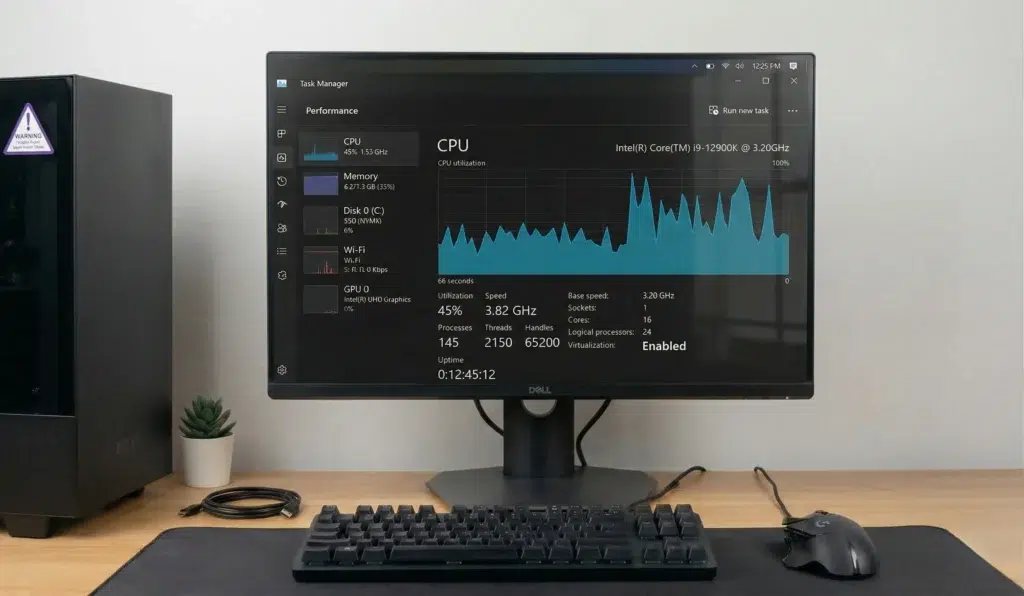
Всем четырём эмуляторам на базе Windows нужна включённая виртуализация ЦП (Intel VT-x или AMD-V) в настройках BIOS или UEFI — большинство современных материнских плат по умолчанию поставляются с этим выключенным. Находится под названием вроде «Virtualization Technology», «Intel VT-x» или «SVM Mode» в зависимости от производителя платы, в меню CPU или расширенных настроек экрана BIOS/UEFI.
Как Установить HappyMod Внутри BlueStacks
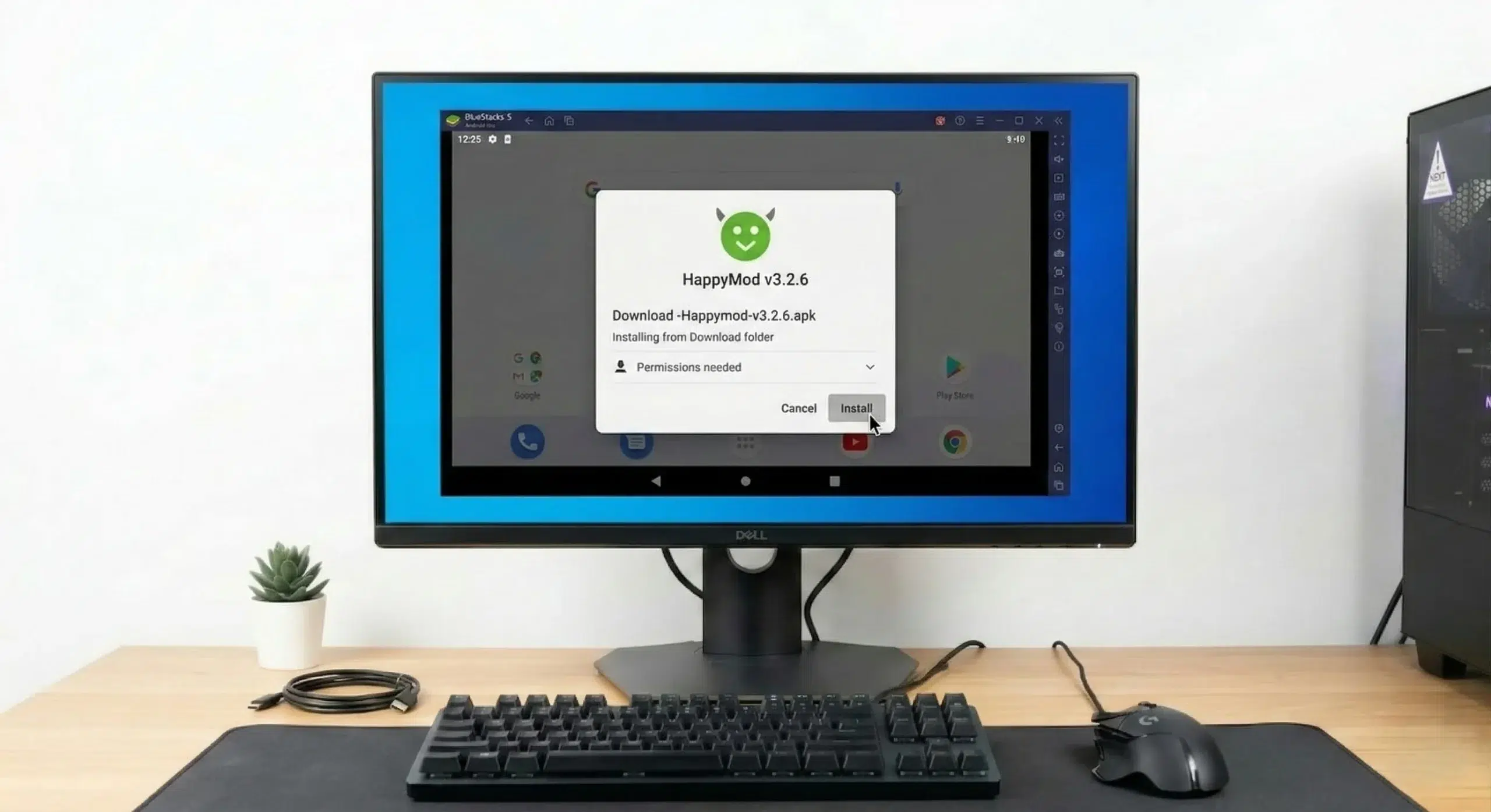
BlueStacks 5 наиболее широко используется из четырёх, поэтому шаги ниже описывают его напрямую; тот же способ перетаскивания применим и к LDPlayer, NoxPlayer и MEmu, только с собственным окном каждой программы вместо окна BlueStacks.
Установите BlueStacks 5
из его собственного установщика для Windows или Intel Mac (или BlueStacks Air для Mac с Apple Silicon), и завершите настройку при первом запуске.
Загрузите APK HappyMod
на компьютер с помощью браузера внутри или снаружи эмулятора.
Перетащите загруженный файл APK прямо в открытое окно BlueStacks.
BlueStacks обнаруживает файл и автоматически начинает установку; отдельная кнопка «установить APK» для этого шага не нужна.
Подтвердите запрос на установку Android
который появляется внутри окна эмулятора, тот же шаг подтверждения, который показывает телефон при установке через сайдлоад.
Откройте HappyMod с главного экрана BlueStacks
после завершения установки, и убедитесь, что каталог загружается.
Актуальный файл APK, его размер и лежащие в основе запросы на установку и разрешения смотрите в руководстве по загрузке и версии.
Оговорки по Производительности и Совместимости по Сравнению с Нативным Android
Запуск HappyMod внутри эмулятора не идентичен запуску на настоящем Android-телефоне, и различия имеют конкретные, проверяемые причины, а не расплывчатое «может работать медленнее».
Push-уведомления ненадёжны
Большинство эмуляторов не поддерживают постоянное фоновое соединение со службами Google Play, которое реальный телефон держит активным, поэтому уведомления модифицированного приложения нужно проверять вручную внутри окна эмулятора, а не полагаться на системное оповещение.
Фоновые загрузки могут приостанавливаться
Когда окно эмулятора не видно или неактивно, эмулятор, работающий в фоне, ограничивает или приостанавливает активность приложения для экономии ресурсов хост-системы, так же как телефон ограничивает свёрнутое приложение для экономии заряда батареи — только запускается это фокусом окна, а не состоянием экрана.
Нативные ARM-моды могут не работать
Большинство эмуляторов Android транслируют инструкции ARM для работы на процессоре x86 или x64 ПК; мод, который напрямую встраивает нативные библиотеки, скомпилированные под ARM (паттерн, встречающийся в сильно модифицированных играх), может дать сбой или не загрузиться во время этого шага трансляции, даже если тот же файл нормально работает на настоящем Android-телефоне с ARM.
Загруженные файлы остаются внутри эмулятора
Файлы, скачанные внутри эмулятора, остаются в его виртуальном хранилище Android и не появляются в собственной файловой системе Windows или Mac хост-компьютера — для переноса файла наружу нужна собственная функция обмена или передачи файлов эмулятора, а не обычное перетаскивание из папки на рабочем столе.
Ни одна из этих оговорок не влияет на то, установится ли сам HappyMod — они влияют на конкретное поведение после установки, и исправление для каждой находится на стороне эмулятора (ручная проверка уведомлений, поддержание окна активным, проверка другого варианта мода при сбое), а не является признаком неудачной установки.
Часто Задаваемые Вопросы
Может ли HappyMod работать на ПК без эмулятора?
На данный момент нет. Windows Subsystem for Android, единственная встроенная альтернатива, перестал принимать новые установки 5 марта 2025 года, и Microsoft больше его не поддерживает. Эмулятор — единственный оставшийся поддерживаемый путь как на Windows, так и на Mac.
Какой эмулятор использует меньше всего ОЗУ?
LDPlayer, NoxPlayer и MEmu каждый указывают минимум 2 ГБ, что ниже опубликованного минимума BlueStacks 5 в 4 ГБ — хотя рекомендуемое значение каждого производителя (4-8 ГБ в зависимости от программы) всё ещё применимо для более плавного просмотра каталога и установки модов.
Работает ли HappyMod на Mac M1 или M2?
Только через BlueStacks Air, единственный эмулятор из этого набора, созданный для Apple Silicon. BlueStacks 5 и NoxPlayer оба требуют Intel Mac; LDPlayer и MEmu вообще не публикуют сборку для Mac.
Почему каталог HappyMod выглядит пустым внутри эмулятора?
Две причины объясняют большинство сообщений: отключённая виртуализация ЦП в BIOS/UEFI (эмулятору она нужна для корректного запуска Android) или отключённый виртуальный сетевой адаптер эмулятора, что блокирует загрузку каталога через интернет-соединение.
Появляются ли скачанные моды на рабочем столе Windows или Mac?
Нет. Файлы остаются в собственном виртуальном хранилище Android эмулятора и требуют функции передачи файлов или общей папки эмулятора для перемещения на хост-компьютер.
Куда Дальше
Актуальный APK HappyMod, его размер файла и полные шаги установки и разрешений на стороне Android смотрите в руководстве по установке на Android. Обзор платформы HappyMod и разбор безопасности смотрите на главной странице.