CONFIGURACIÓN EN PC / EMULADOR
HappyMod para PC — Cómo Instalar en Windows y Mac
HappyMod no ofrece una aplicación para Windows o Mac. El APK que distribuye está hecho para Android, así que ejecutarlo en una computadora significa instalar un emulador de Android — software que crea un entorno Android en el escritorio donde el APK puede instalarse y ejecutarse.
Datos Clave
App nativa
Ninguna — solo APK de Android; necesita un emulador
Emuladores
BlueStacks 5, BlueStacks Air, LDPlayer, NoxPlayer, MEmu
Apple Silicon (M1–M4)
Solo BlueStacks Air
WSA (integrado en Windows)
Descontinuado el 5 de marzo de 2025
Método de instalación
Arrastrar el APK a la ventana del emulador
¿Por Qué HappyMod No Tiene una Versión Nativa para Windows o Mac?
El formato APK de HappyMod está hecho para el sistema operativo de Android, no para Windows o macOS — los dos usan sistemas de empaquetado de apps incompatibles, la misma razón de fondo por la que una app de teléfono Android no puede ejecutarse directamente en un sistema operativo de escritorio sin una capa de traducción. Un emulador resuelve esto ejecutando un entorno Android completo dentro de una ventana en el escritorio, así el APK nativo de Android tiene un sistema Android real donde instalarse.
Windows Subsystem for Android — cerrado en 2025
Un camino que solía reducir esta fricción en Windows se cerró en 2025. Windows Subsystem for Android (WSA), la capa de apps Android integrada de Microsoft para Windows 11, dejó de aceptar nuevas instalaciones y perdió el soporte oficial el 5 de marzo de 2025. Las instalaciones que ya existían antes de esa fecha siguieron funcionando pero dejaron de recibir actualizaciones. Un emulador es ahora la única vía actual y mantenida para ejecutar un APK de Android como HappyMod en una computadora Windows o Mac.
Eligiendo un Emulador de Android para HappyMod
Cuatro emuladores están actualizados y mantenidos activamente. Ninguno está oficialmente vinculado a HappyMod — cada uno es un emulador de Android de propósito general en el que el APK de HappyMod se instala de la misma forma que cualquier otra app de Android.
BlueStacks 5
Funciona en Windows y en computadoras Mac basadas en Intel. Mínimo 4 GB de RAM, 8 GB recomendados, según la propia documentación de requisitos del sistema de BlueStacks. No funciona en Macs con Apple Silicon (M1 a M4).
BlueStacks Air
Un producto BlueStacks independiente creado específicamente para Macs con Apple Silicon, lanzado en diciembre de 2024. Esta es la opción correcta de BlueStacks para una Mac M1, M2, M3 o M4; BlueStacks 5 no lo es.
LDPlayer
Solo Windows, sin versión nativa para Mac. Mínimo 2 GB de RAM, 8 GB recomendados, más 36 GB de espacio libre en disco, según los requisitos publicados por LDPlayer. Debe estar activada la virtualización Intel VT-x o AMD-V.
NoxPlayer
Funciona en Windows y en computadoras Mac basadas en Intel. Mínimo 2 GB de RAM en Windows, se recomiendan 4 GB o más, según la página oficial de requisitos del sistema de NoxPlayer. Esa misma página confirma que NoxPlayer no funciona en Macs Apple M1/M2.
MEmu
Solo Windows. La propia documentación de MEmu indica un punto de entrada de 2 GB de RAM (se recomiendan 4 GB o más), además de un nivel de mayor rendimiento que requiere 8 GB de RAM y soporte para DirectX 11. Sigue recibiendo actualizaciones a partir de 2026.
Los propietarios de Mac con Apple Silicon tienen exactamente una opción de chip nativo en este conjunto: BlueStacks Air. Todos los demás emuladores aquí — BlueStacks 5, LDPlayer, NoxPlayer, MEmu — requieren una Mac Intel o solo funcionan en Windows.
Requisitos del Sistema para Ejecutar un Emulador
Los números de abajo provienen directamente de los requisitos del sistema publicados por cada emulador, no de una estimación combinada. Cumplir el mínimo propio del emulador no garantiza que el catálogo de HappyMod y cualquier mod instalado funcionen sin problemas — el emulador primero tiene que iniciar y renderizar Android, y el mod se ejecuta dentro de eso, encima.
BlueStacks 5
Plataforma: Windows, Mac Intel
RAM mínima: 4 GB
RAM recomendada: 8 GB
Notas: Sin soporte para Apple Silicon
BlueStacks Air
Plataforma: Mac Apple Silicon
RAM mínima: No publicada como un mínimo fijo
RAM recomendada: —
Notas: Creado para chips M1-M4
LDPlayer
Plataforma: Solo Windows
RAM mínima: 2 GB
RAM recomendada: 8 GB
Notas: 36 GB de espacio libre en disco; se requiere VT-x/AMD-V
NoxPlayer
Plataforma: Windows, Mac Intel
RAM mínima: 2 GB
RAM recomendada: 4 GB o más
Notas: Sin soporte para Apple Silicon (M1/M2)
MEmu
Plataforma: Solo Windows
RAM mínima: 2 GB
RAM recomendada: 8 GB
Notas: El nivel superior necesita DirectX 11
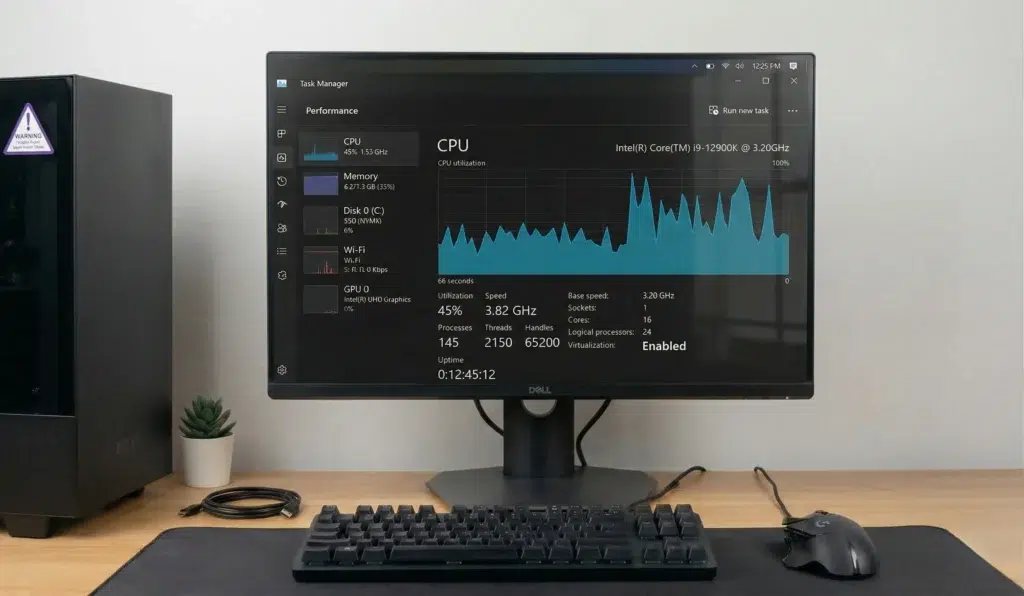
Los cuatro emuladores basados en Windows necesitan la virtualización de CPU (Intel VT-x o AMD-V) activada en la configuración de BIOS o UEFI — la mayoría de las placas base actuales vienen con esto desactivado por defecto. Aparece con un nombre como «Virtualization Technology», «Intel VT-x» o «SVM Mode» según el fabricante de la placa, dentro del menú de CPU o configuración avanzada de la pantalla BIOS/UEFI.
Cómo Instalar HappyMod Dentro de BlueStacks
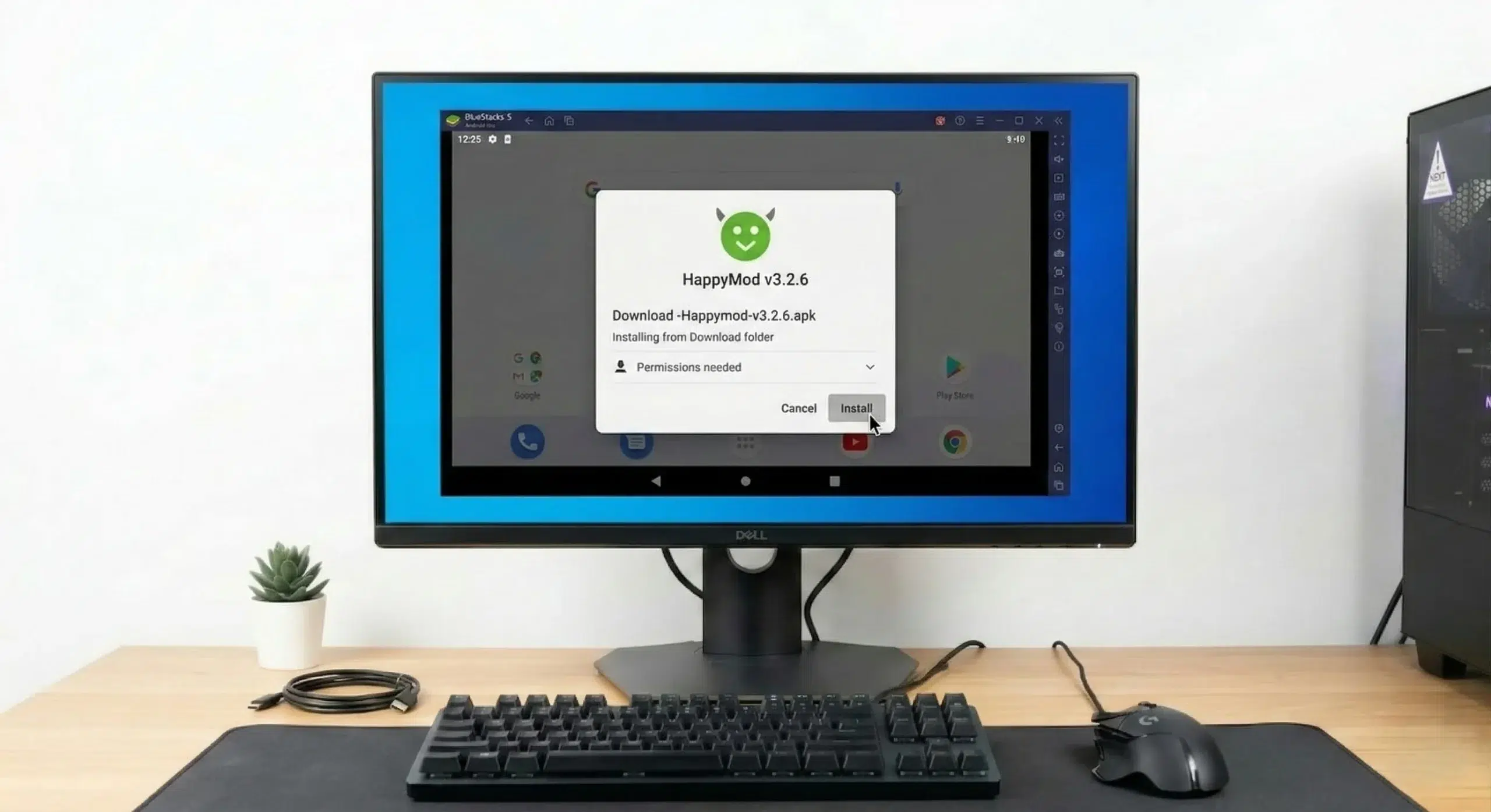
BlueStacks 5 es el más usado de los cuatro, así que los pasos de abajo lo cubren directamente; el mismo patrón de arrastrar y soltar aplica para LDPlayer, NoxPlayer y MEmu con la ventana propia de cada programa en lugar de la de BlueStacks.
Instala BlueStacks 5
desde su propio instalador para Windows o Mac Intel (o BlueStacks Air para Mac con Apple Silicon), y completa la configuración de primer inicio.
Descarga el APK de HappyMod
a la computadora usando un navegador dentro o fuera del emulador.
Arrastra el archivo APK descargado directamente a la ventana abierta de BlueStacks.
BlueStacks detecta el archivo e inicia la instalación automáticamente; no se necesita un botón separado de «instalar APK» para este paso.
Confirma el mensaje de instalación de Android
que aparece dentro de la ventana del emulador, el mismo paso de confirmación que muestra un teléfono durante una instalación por sideload.
Abre HappyMod desde la pantalla de inicio de BlueStacks
una vez que termine la instalación y confirma que el catálogo carga.
Para el archivo APK actual, su tamaño, y los mensajes y permisos de instalación subyacentes, consulta la guía de descarga y versión.
Advertencias de Rendimiento y Compatibilidad vs. Android Nativo
Ejecutar HappyMod dentro de un emulador no es idéntico a ejecutarlo en un teléfono Android real, y las diferencias tienen causas específicas y verificables, no un vago «puede ir más lento».
Las notificaciones push no son confiables
La mayoría de los emuladores no mantienen la conexión persistente en segundo plano con los servicios de Google Play que un teléfono real mantiene activa, así que las notificaciones de una app modificada deben revisarse manualmente dentro de la ventana del emulador en lugar de confiar en una alerta del sistema.
Las descargas en segundo plano pueden pausarse
Cuando la ventana del emulador no está visible o activa, un emulador ejecutándose en segundo plano limita o suspende la actividad de la app para ahorrar recursos del sistema anfitrión, de la misma forma que un teléfono limita una app en segundo plano para ahorrar batería — excepto que se activa por el enfoque de la ventana en lugar del estado de la pantalla.
Los mods nativos de ARM pueden fallar
La mayoría de los emuladores de Android traducen instrucciones ARM para ejecutarse en un procesador x86 o x64 de PC; un mod que incorpora directamente bibliotecas nativas compiladas en ARM (un patrón que se encuentra en juegos muy modificados) puede fallar o no cargar durante ese paso de traducción, incluso cuando el mismo archivo se ejecuta sin problemas en un teléfono Android real basado en ARM.
Los archivos descargados permanecen dentro del emulador
Los archivos descargados dentro del emulador permanecen dentro de su almacenamiento Android virtual y no aparecen en el propio sistema de archivos de Windows o Mac de la computadora anfitriona — sacar un archivo requiere la función propia de compartir o transferir archivos del emulador, no un arrastre normal desde una carpeta del escritorio.
Ninguna de estas advertencias afecta si HappyMod en sí se instala — afectan comportamientos específicos después de la instalación, y la solución para cada una está del lado del emulador (revisar notificaciones manualmente, mantener la ventana activa, probar una variante de mod diferente si una falla) en lugar de ser una señal de que la instalación falló.
Preguntas Frecuentes
¿Puede HappyMod ejecutarse en una PC sin un emulador?
Actualmente no. Windows Subsystem for Android, la única alternativa integrada, dejó de aceptar nuevas instalaciones el 5 de marzo de 2025, y Microsoft ya no le da soporte. Un emulador es la única vía mantenida que queda tanto en Windows como en Mac.
¿Qué emulador usa menos RAM?
LDPlayer, NoxPlayer y MEmu publican cada uno un mínimo de 2 GB, menor que el mínimo publicado de 4 GB de BlueStacks 5 — aunque la cifra recomendada de cada proveedor (4-8 GB según el programa) sigue aplicando para una navegación del catálogo e instalación de mods más fluida.
¿HappyMod funciona en una Mac M1 o M2?
Solo a través de BlueStacks Air, el único emulador de este conjunto creado para Apple Silicon. BlueStacks 5 y NoxPlayer requieren una Mac Intel; LDPlayer y MEmu no publican ninguna versión para Mac.
¿Por qué el catálogo de HappyMod aparece vacío dentro de un emulador?
Dos causas explican la mayoría de los reportes: la virtualización de CPU desactivada en el BIOS/UEFI (el emulador la necesita para ejecutar Android correctamente) o el adaptador de red virtual del emulador desconectado, lo cual impide que el catálogo cargue a través de la conexión a internet.
¿Los mods descargados aparecen en el escritorio de Windows o Mac?
No. Los archivos permanecen dentro del almacenamiento Android virtual propio del emulador y necesitan la función de transferencia de archivos o carpeta compartida del emulador para pasar a la computadora anfitriona.
A Dónde Ir Ahora
Para el APK actual de HappyMod, su tamaño de archivo, y los pasos completos de instalación y permisos del lado Android, consulta la guía de instalación en Android. Para el resumen de la plataforma HappyMod y el desglose de seguridad, consulta la página principal.